Datorn kräver 48 siffror? Leta efter BitLocker-nyckeln innan du återställer
BitLocker kan begära en återställningsnyckel efter exempelvis en säkerhets- eller hårdvaruförändring. Nyckeln kan finnas på ditt Microsoft-konto, hos arbetsplatsens IT eller i en sparad kopia. En återställning utan nyckeln kan kosta filerna.
En BitLocker-skärm med krav på en lång sifferkod kan kännas som att datorn har blivit obrukbar. Men första steget är att leta efter återställningsnyckeln, inte att omedelbart nollställa enheten.
Microsoft beskriver nyckeln som ett 48-siffrigt nummer som kan ge tillgång till en krypterad enhet när BitLocker inte kan låsa upp den automatiskt. En begäran kan exempelvis utlösas av en säkerhetsrisk eller en förändring i hårdvaran.
Nyckel-id och nyckel är inte samma sak
Skärmen visar ett nyckel-id som hjälper dig att hitta rätt återställningsnyckel om det finns flera. Microsoft rekommenderar att notera de första åtta siffrorna i detta id.
Id-numret ersätter inte den 48-siffriga nyckeln. Det används för att matcha datorns begäran mot den säkerhetskopia som du hittar.
Kontrollera det konto som användes
Om nyckeln säkerhetskopierats till ett Microsoft-konto kan den hämtas via Microsofts officiella instruktioner från en annan enhet. Tänk på att den kan ligga hos den person som ursprungligen konfigurerade datorn eller aktiverade BitLocker, inte nödvändigtvis på det konto du först tänker på.
På en dator som kopplats till ett arbets- eller skolkonto kan nyckeln i stället finnas hos organisationen. Då kan det vara rätt väg att kontakta dess IT-support.
Leta även bland papper och säkerhetskopior
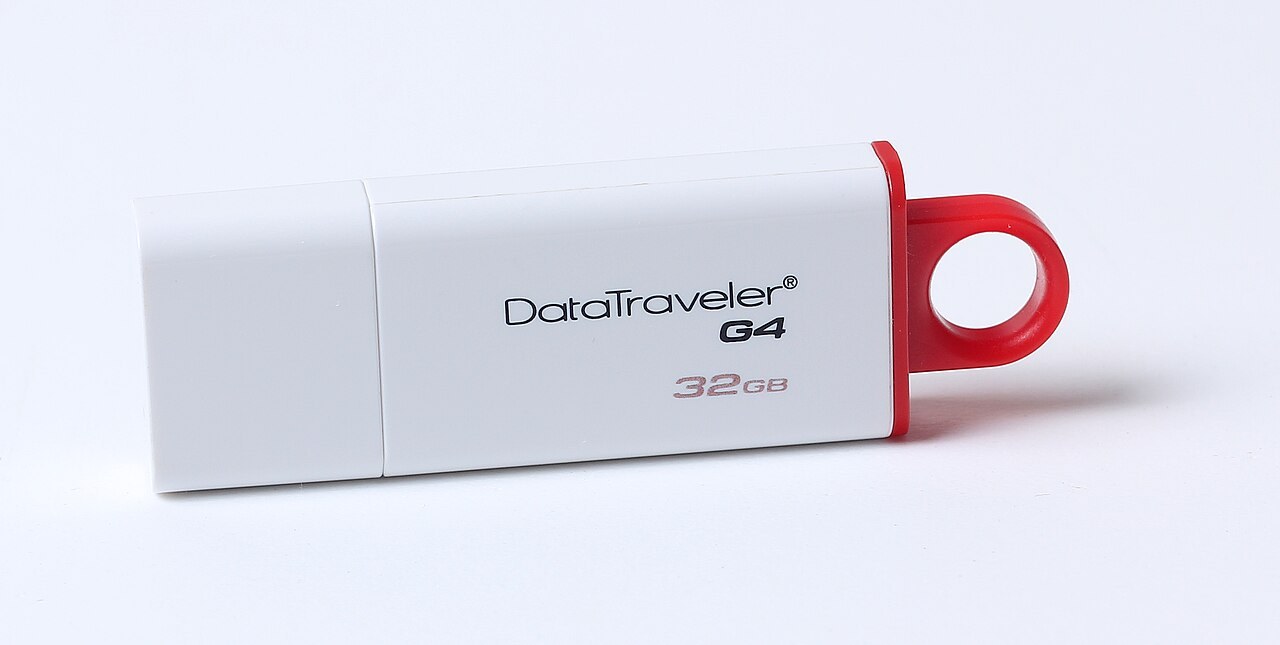
Microsoft anger utskrifter och USB-minnen som andra möjliga platser. Har nyckeln sparats som en textfil på ett USB-minne kan filen läsas på en annan enhet.
Att ett USB-minne finns i skrivbordslådan är däremot inte i sig en lösning. Den relevanta nyckeln behöver faktiskt ha sparats där. Skydda den när du hittar den och publicera inte koden i ett öppet forum eller en skärmbild.
En återställning kan ta bort filerna
Microsoft uppger att supporten inte kan hämta fram eller återskapa en borttappad BitLocker-nyckel. Om nyckeln inte går att hitta och den förändring som utlöste kravet inte kan göras ogjord kan en återställning av enheten bli nödvändig. Microsoft varnar för att den återställningen tar bort filerna.
Det är därför värt att kontrollera konton, organisationens IT och tidigare säkerhetskopior innan du väljer den vägen. Guiden beskriver hur du söker en legitim återställningsnyckel till en enhet du har rätt att använda, inte hur krypteringen kan kringgås.
Microsofts officiella steg för att hitta återställningsnyckeln →